
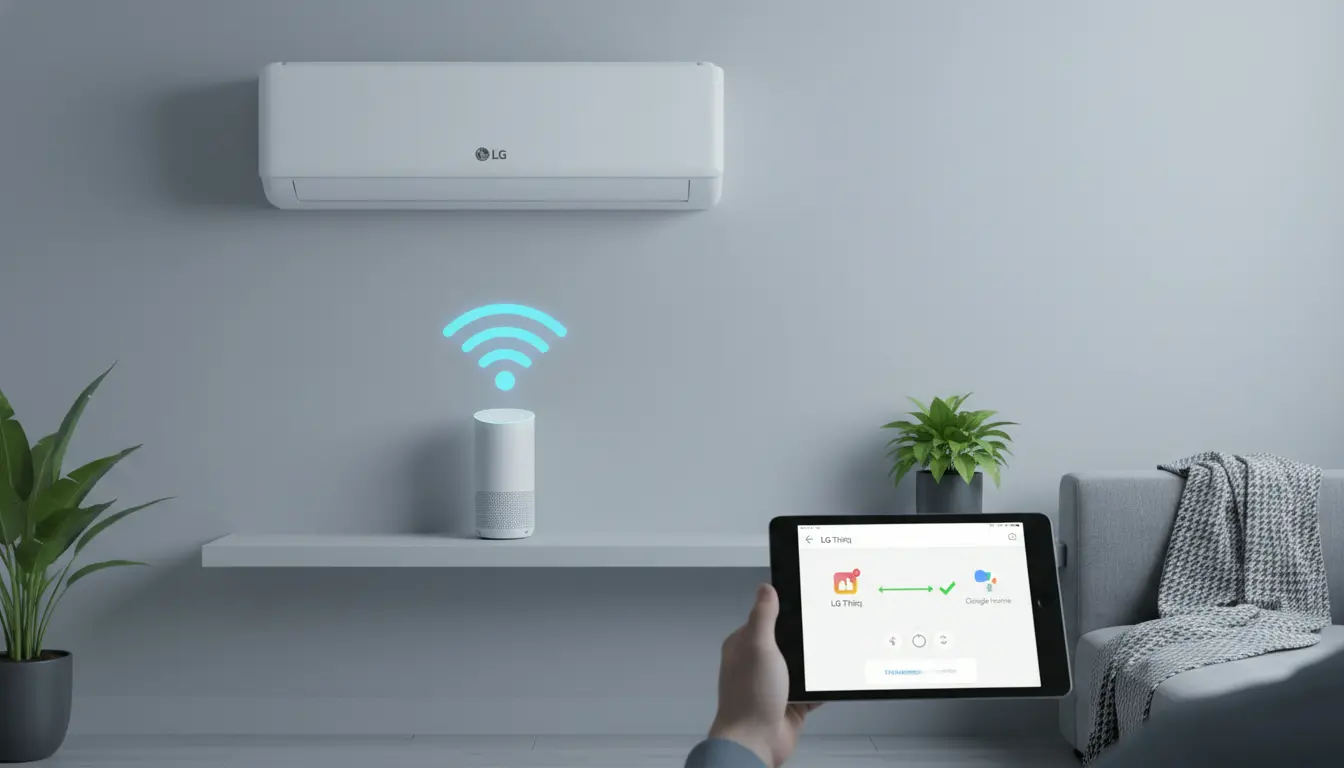
Je hebt een LG airco hangen en denkt: kan ik die niet gewoon met mijn stem bedienen via Google Home Dat kan vaak prima, als je weet welke stappen belangrijk zijn. In dit artikel van JG Airco leggen we helder uit wat je nodig hebt, hoe je de koppeling met LG ThinQ uitvoert en welke valkuilen je voorkomt. Je leest ook welke modellen goed werken, welke spraakcommando’s handig zijn en hoe je routines instelt voor meer comfort en minder energieverbruik.
Waarom Google Home met LG ThinQ een slimme combinatie is
Met Google Home bedien je jouw LG airco zonder afstandsbediening. Een simpel ‘Hey Google, zet de airco op 21 graden’ is genoeg. In de praktijk levert dit meer woongemak op, en in combinatie met routines kun je het energieverbruik slim sturen. Denk aan automatisch uitschakelen als je weg bent en inschakelen vlak voor thuiskomst. Vanuit onze installaties bij klanten merken we dat de drempel om de airco bewuster te gebruiken daardoor lager wordt, wat vaak direct scheelt in verbruik.
Wat heb je nodig voor de koppeling
De basis is een LG airco met wifi en ondersteuning voor LG ThinQ. Veel Artcool en Dualcool modellen hebben dit standaard. Oudere of eenvoudigere modellen hebben soms een losse LG wifi adapter nodig. Verder heb je een stabiel 2,4 GHz wifinetwerk nodig, de LG ThinQ app en de Google Home app. Gebruik bij voorkeur unieke en sterke wachtwoorden voor je accounts en zorg dat je smartphone internettoegang heeft tijdens het toevoegen.
Stap voor stap koppelen
Deel 1 in LG ThinQ
Installeer de LG ThinQ app en maak een ThinQ account aan. Open de app en kies ‘Een apparaat toevoegen’. Selecteer airconditioner en volg de instructies om de unit te verbinden met je wifinetwerk. Bij sommige modellen zie je tijdelijk een netwerknaam zoals LG_AC_XXXX. Voer voor het wachtwoord de laatste vier tekens van die netwerknaam twee keer in zonder spatie. Wachtwoorden zijn hoofdlettergevoelig, dus controleer hoofdletters en kleine letters zorgvuldig. Nieuwere LG modellen ondersteunen registratie via een QR code op het apparaat zodat je sneller klaar bent. QR snel scannen werkt op veel wifi producten vanaf 2022.
Deel 2 in Google Home
Open Google Home, kies ‘Apparaat toevoegen’ en daarna ‘Werkt met Google’. Zoek naar ‘LG ThinQ’ en log in met je ThinQ gegevens. Geef toestemming zodat Google Home je ThinQ apparaten kan bedienen. Na autorisatie verschijnen je LG airco’s in Google Home en kun je direct testen met een eenvoudig commando zoals ‘zet de airco in de woonkamer aan’.
Praktijkervaring van JG Airco
In de praktijk zien we dat het soepelst gaat wanneer telefoon en airco dicht bij de router staan tijdens het toevoegen. We adviseren om de airco in ThinQ een duidelijke naam te geven zoals ‘woonkamer airco’ of ‘slaapkamer’. Zo begrijpt Google je spraakopdrachten beter en voorkom je verwarring in huizen met meerdere binnenunits.
Veelvoorkomende valkuilen en snelle fixes
De meeste koppelproblemen ontstaan door netwerkzaken. LG ThinQ apparaten ondersteunen doorgaans alleen 2,4 GHz. Als je router 5 GHz gebruikt met dezelfde netwerknaam of client isolation ingeschakeld heeft, kan de koppeling mislukken. Zorg dat 2,4 GHz actief is en dat je smartphone tijdens het toevoegen met hetzelfde netwerk is verbonden. Staat je router ver weg Gebruik dan tijdelijk een access point of ga dichterbij staan. Lukt toevoegen niet Controleer het wifiwachtwoord, herstart router en airco en probeer opnieuw. Als je onlangs je router hebt vervangen moet je in de ThinQ app bij Apparaatinstellingen het wifinetwerk opnieuw instellen. Op iPhone kan het nodig zijn om in Instellingen toegang te geven tot Lokaal netwerk en Locatie en om Precieze locatie aan te zetten. Zie je de airco in ThinQ maar niet in Google Home Verwijder de LG ThinQ koppeling in Google Home en autoriseer opnieuw. Geef elke unit een unieke naam om dubbelingen te voorkomen in multisplit opstellingen.
Welke LG modellen werken goed met Google Home
Veel LG Artcool, Dualcool en Standard Plus lijnen hebben ThinQ ondersteuning, waarmee je temperatuur, modus en ventilatorsnelheid kunt bedienen. Nieuwere series hebben vaak ingebouwde wifi. Oudere units hebben soms een officiële LG wifi module nodig. De exacte mogelijkheden variëren per model en softwareversie. Functies zoals lamelrichting of uitgebreid energierapporteren zijn niet op elk model beschikbaar. Twijfel je of jouw unit geschikt is Neem contact op met JG Airco voor een snelle check en gericht advies over de juiste module of update.
Handige spraakcommando’s die wél werken
Gebruik eenduidige namen en natuurlijke zinnen. Voorbeelden: ‘Hey Google, zet woonkamer airco aan’, ‘Hey Google, zet slaapkamer airco op 21 graden’, ‘Hey Google, zet de airco op koelstand’, ‘Hey Google, zet de airco uit’. Voor ventilatorsnelheid werken termen als laag, midden of hoog vaak goed. Houd er rekening mee dat niet elk model alle modi of lamelcommando’s via spraak ondersteunt. Test wat jouw unit begrijpt en leg de nadruk op temperatuur, aan, uit en modus.
Routines voor comfort en lager verbruik
De echte winst haal je uit routines. Laat Google Home de airco uitschakelen zodra iedereen weg is en weer inschakelen op een comfortabele temperatuur vlak voor thuiskomst. Maak een avondroutine waarin de temperatuur iets daalt en de ventilatorsnelheid lager staat voor rustiger luchtstroom. Stem de planning in ThinQ en je Google routines op elkaar af. De laatst uitgevoerde opdracht heeft voorrang, dus voorkom dubbele schema’s die elkaar tegenspreken. Wil je verdieping in zuinig koelen en verwarmen Lees onze uitleg over verbruik en rendement bij airco’s in dit artikel van JG Airco: verbruik van je airco.
Geen ThinQ op jouw model Gebruik een slimme IR controller
Heb je een LG airco zonder ingebouwde wifi Dan kun je met een slimme IR controller toch koppelen aan Google Home. Plaats de controller in dezelfde ruimte als de airco, verbind hem met je wifi en leer de knoppen aan in de app van de controller. Koppel vervolgens de controller aan Google Home via ‘Werkt met Google’. Je bedient de airco dan via de controller. Dit werkt verrassend goed, al zijn functies soms beperkter dan bij een native ThinQ koppeling.
Privacy, veiligheid en netwerkbetrouwbaarheid
Autoriseer LG ThinQ in Google Home alleen met je eigen account en gebruik sterke, unieke wachtwoorden. Schakel waar mogelijk tweestapsverificatie in op je Google en LG accounts. Zorg voor een stabiel wifinetwerk met voldoende dekking rond de binnenunit. Vermijd open wifi en beperk onnodige poortopeningen in je router. Voor blijvende betrouwbaarheid loont het om de firmware van de airco en de ThinQ app up to date te houden. Als wij bij klanten koppelen, controleren we altijd eerst de wifikwaliteit bij de unit. Eventueel plaatsen we een access point dichterbij om de verbinding structureel goed te maken.
Voor gevorderden Home Assistant en lokale automatisering
Wie nog meer controle wil, kan LG apparaten in sommige gevallen integreren met Home Assistant via community integraties. Daarmee maak je slimme scenario’s op basis van buitentemperatuur, zoninstraling en aanwezigheid. Let op dat dit meer technische kennis vraagt en dat functies per model kunnen verschillen. Voor de meeste huishoudens is de combinatie ThinQ en Google Home ruim voldoende.
Onze ervaring in de praktijk
Vanuit JG Airco zien we telkens hetzelfde patroon bij succesvolle koppelingen. Duidelijke namen voor elke binnenunit, een krachtige router of een goed geplaatst access point, één schema leidend houden en rustige spraakcommando’s die aansluiten op wat de app ook toont. Met die vier punten heb je in één keer een soepel werkende opzet die je dagelijks tijd en energie bespaart.
Hulp van JG Airco
Wil je dat wij de koppeling en instellingen direct goed voor je regelen We helpen je graag met advies, installatie en het optimaal instellen van je wifimodule, ThinQ en Google Home. Lees meer over onze dienstverlening en montage op airco laten installeren of plan onderhoud en ondersteuning via airco service. Zo weet je zeker dat alles strak werkt en je geen tijd verliest aan foutmeldingen.
Conclusie
Een LG airco koppelen aan Google Home is meestal eenvoudig als je de juiste volgorde aanhoudt. Voeg de unit eerst toe aan LG ThinQ, autoriseer daarna ThinQ in Google Home, geef elke binnenunit een duidelijke naam en test een paar basiscommando’s. Let op een stabiel 2,4 GHz netwerk en houd app en firmware up to date. Wil je zeker weten dat alles direct goed staat Bel JG Airco voor een gratis adviesgesprek. Onder het genot van een heerlijk kopje koffie kijken we mee en adviseren we welke airco en welke slimme inrichting het best bij jouw situatie past.
Veelgestelde vragen
Werkt elke LG airco met Google Home
Niet elke LG airco heeft standaard ThinQ of ingebouwde wifi. Veel Artcool en Dualcool modellen ondersteunen dit wel. Heeft jouw unit geen wifi dan is soms een officiële LG wifimodule nodig of je gebruikt een slimme IR controller. Wij controleren graag jouw typeplaatje en geven gericht advies over de beste route.
Hoe los ik een foutmelding over een onjuist wifiwachtwoord op
Controleer of je op 2,4 GHz zit en of hoofdletters en kleine letters kloppen. Zie je tijdelijk een netwerknaam zoals LG_AC_XXXX Voer in dat geval de laatste vier tekens van die naam twee keer in als wachtwoord zonder spatie. Zet de airco en router dichter bij elkaar tijdens het toevoegen en probeer het nogmaals.
Kan ik meerdere binnenunits apart bedienen in Google Home
Ja, bij multisplit opstellingen verschijnen binnenunits doorgaans afzonderlijk in LG ThinQ en dus ook in Google Home. Geef elke unit in ThinQ een unieke en logische naam zoals woonkamer airco of slaapkamer airco. Zo begrijpt Google je opdrachten beter en voorkom je dat de verkeerde unit reageert.
Waarom ziet Google Home mijn LG ThinQ apparaten niet
Meestal gaat het om autorisatie of netwerk. Verwijder de ThinQ koppeling in Google Home en autoriseer opnieuw met je ThinQ account. Controleer ook of je airco nog zichtbaar is in de ThinQ app en of 2,4 GHz actief is. Op iPhone moet je ThinQ mogelijk toegang geven tot Lokaal netwerk en Locatie.
Ondersteunt LG ThinQ ook 5 GHz wifi
LG ThinQ apparaten werken doorgaans op 2,4 GHz. Als jouw router alleen 5 GHz uitzendt of dezelfde naam gebruikt voor beide banden kan toevoegen mislukken. Schakel 2,4 GHz in of splits de netwerknaam. Zodra de koppeling staat kun je Google Home probleemloos gebruiken voor dagelijkse bediening en routines.